Jumat, 03 Mei 2013

instalasi windows xp

Windows XP merupakan salah satu sistem operasi berbasis grafis yang dibuat oleh Microsoft unutk digunakan oleh komputer pribadi seperti PC dan Laptop. Nama "XP" adalah kependekan dari "Experience". Windows XP pertama kali di rilis pada tanggal 25 Oktober 2001, dan lebih dari 400 juta salinan digunakan pada Januari 2006. Windows XP tersedia dalam berbagai macam edisi, seperti Windows XP Professional, Home Edition, Media Center Edition, Tablet PC Edition, dan Lainnya. Namun edisi yang paling umum dari sisitem operasi Windows XP adalah Windows XP Home Edition yang diperuntukan untuk komputer rumahan dan Windows XP Professional yang menyediakan fitur-fitur tambahan seperti dukungan untuk domain Windows Server dan dua prosesor fisik. Windows XP diketahui sebagai sebuah sisitem operasi yang memiliki kestabialan yang telah ditingkatkan dari pendahulunya, dan juga memiliki efisiensi yang lebih baik dari pada Windows 98, Windows ME, dan Windows 2000 Professional. Ini dikarenakan Windows XP menerapkan teknik manajemen software yang dapat menghindari masalah "Hell DLL" atau "Neraka DLL" seperti yang sering dialami oleh Windows 9x. Selain itu Windows XP memiliki tampilan yang lebih mudah digunakan.
Dan kali ini saya akan berbagi tentang cara intal Windows XP di komputer atau laptop anda. Mungkin bagi anda yang sering berhubungan dengan IT menginstal Windows XP merupakan hal yang sudah biasa, tetapi bagi anda yang masih pemula dan belum tahu caranya, oleh karena itu saya akan berbagi tutorial tentang cara menginstal Windows XP. Dan bagi anda yang ingin menginstal ulang komputer atau laptop, Windows XP bisa jadi pilihan yang pas karena sistem operasi ini lebih ringan dan tidak membutuhkan spesifikasi hardware yang besar dibanding dengan sistem operasi lain seperti Windows 7 jika digunakan pada komputer atau laptop anda. Memang cara menginstalnya tidak semudah membalik telapak tangan, ada tahapan-tahapan yang harus diakukan dengan benar. Berikut tutorial cara menginstal Windows XP dibawah ini.
Pertama-tama anda harus sudah menyiapkan kepingan CD Windows XP, versinya terserah anda, mau Windows XP Professional, Home Edition, atau yang lain. Dan pastikan komputer atau PC anda memiliki CD/DVD-Drive Hardwarenya. Berikut langkah-langkahnya:
1. Ubah Boot Priority yang ada di BIOS pada komputer dengan cara Menekan Delete, Esc, F1, atau F2 pada keyboard saat komputer baru dinyalakan. Pada BIOS SetUp, cari menu yang berhubungan dengan Boot Priority dan jadikan CDROM atau DVDROM sebagai urutan pertama dan Harsdisk/HDD urutan keduanya, save dan restart (setiap komputer kadang berbeda tipe BIOS dan menunya, tapi yang penting jandikan CDROM di urutan pertama).
2. Tunggu sampai ada tulisan Press any key to boot from CD.. maka tekan sembarang tombol pada keyboard.
2. Maka akan muncul Windows Setup seperti gambar dibawah ini
 
 3. Pada saat itu file-file dari CD sedang di load ke komputer
4. Setelah itu ada tiga pilihan Instalasi, Enter untuk menginstal Windows XP, "R" untuk Repair Windows XP yang sebelumnya sudah terinstal, dan F3 untuk keluar dari proses istalasi.
5. Akan ada Windows XP Licensing Agrement, untuk menyetujui ketentuan tekan F8
6. Selanjutnya proses Pastisi Harddisk, ukuran/kapasitas dan jumlah partisi terserah anda.
Perhatian : "jika sebelumnya sudah terinstal Sistem Operasi, hapus dulu partisi sistemnya kemudian baru tentukan lagi partisinya. jika tidak maka sistem operasi akan korup/error"
7. Kalo mau langsung menginstal, tekan Enter, tapi kalo mau membagi partisi, tekan C. maka akan tampil pembagian partisi seperti gambar dibawah ini (pembagian dalam satuan MB. contoh : jika ingin 25 GB, maka  ditulis 25000 MB).
 
8. Jika sudah, tekan Enter pada partisi yang anda inginkan (saya sarankan pada partisi urutan pertama, untuk mempermudah proses instalasi).
9. Maka akan muncul pilihan format partisi (saya sarankan pilih yang Quick, karena prosesnya lebih cepat). Ket : FAT untuk harddisk kurang dari 10 GB dan NTFS untuk harddisk lebih dari 10 GB.
10. Lalu proses format berlangsung seperti gambar dibawah ini.
 
11. Setelah itu, proses penyalinan file instalasi.
12. Setelah proses penyalinan selesai, komputer akan restart otomatis. untuk mempercepat restart, anda bisa langsung tekan Enter.
13. Lalu akan muncul tampilan Grafik Windows XP seperti gambar dibawah ini.
14. Setelah itu akan muncul proses instalasi berbasis grafik seperti gambar dibawah ini.
 
15. Ikuti langkah-langkahnya sampai pada bagian restart. tekan OK untuk langsung restart seperti gamabr dibawah ini.
16. Dan akan muncul lagi jendela Windows XP seperti gambar dibawah.
17. Akan mucul tampilan grafik Welcome to Microsoft Windows dan klik Next.
 
18. Dan pada bagian Help Protect Your PC sebaiknya pilih Not Right Now.
19. Lalu tinggal Next, Next, dan Next... Sampai muncul jendela Welcome
 
20. Dan akhirnya muncul tampilan dekstop Windows XP seperti gambar dibawah ini.
21. Lalu tinggal instal CD Driver Hardware dan aplikasi penduking lainnya.
Sumber: http://dilicom.blogspot.com/2012/10/cara-instal-windows-xp-beserta-gambarnya.html

Instalasi Ubuntu


Cara Menginstal Ubuntu


ini adalah langkah yang dapat kita gunakan untuk menginstal Ubuntu melalui virtual box 

1.Membuat Ubuntu VM (Virtual Machine)

Buka VirtualBox dan klik New, kemudian di VM setup Wizard klik Next dan masukkan nama VM Anda (misalnya Ubuntu 12.10).


2.Pada layar berikutnya, pilih ukuran RAM yang ingin Anda alokasikan untuk VM. Dalam contoh ini, kami menggunakan menseting default (512 MB).

3.Pada layar selanjutnya, pilih 'Start-up-Disk' dan 'Create new hard disk' kemudian klik Next.

4.Pilih 'VDI (VirtualBox Disk Image)' dan klik Next.

5.Pada layar ini, Anda bisa memilih beberapa pilihan tapi dianjurkan untuk memilih 'Fixed Size' karena ini akan berjalan lebih cepat dan sedikit terjadi error.

6.Kemudian atur ukuran VM, ini tergantung ruang hard disk kosong yang Anda miliki minimal tidak kurang dari 5 GB).

7.Setelah mesin virtual Anda berhasil dibuat, klik kanan di VM VirtualBox Manager dan pilih 'Settings'.

8.Buka tab 'Display' dan centang 'Enable 3D Acceleration', Kemudian klik OK.

Install Ubuntu 12.10 Quantal Quetzal

9.Sekarang jalankan Ubuntu VM yang telah Anda buat. Pada jendela untuk media instalasi, klik tombol browse dan buka file .iso Ubuntu 12.10 yang telah Anda download.

10.Pada layar instalasi yang pertama, pilih 'Install Ubuntu'.

11.Pilih bahasa yang Anda inginkan dan klik Continue.

12.Pada layar berikutnya, Anda tidak perlu memilih apa-apa, tapi Anda dapat memilih jika Anda ingin men-download update dari internet namun proses instalasi akan berlangsung lebih lama.

13.Karena ini adalah instalasi baru, pilih 'Erase disk and install Ubuntu'. Jika Anda ingin mengenkripsi hard disk Anda, Anda dapat memilih 'Encrypt the new Ubuntu installation for security', yang merupakan fitur baru yang diperkenalkan di Ubuntu 12.10 yang memungkinkan untuk mengenkripsi hard disk secara keseluruhan dan tidak hanya folder Home saja.

14.Sekarang instalasi sedang berjalan, dan Anda dapat melanjutkan dengan konfigurasi akun pengguna dengan memilih kota tempat Anda tinggal.

15.Pada Keyboard layout pilih Continue.

16.Masukkan user account Anda, kemudian klik Continue.

  17.Tunggu hingga proses instalasi selesai.

18.Setelah instalasi selesai Anda harus merestart sistem Anda.

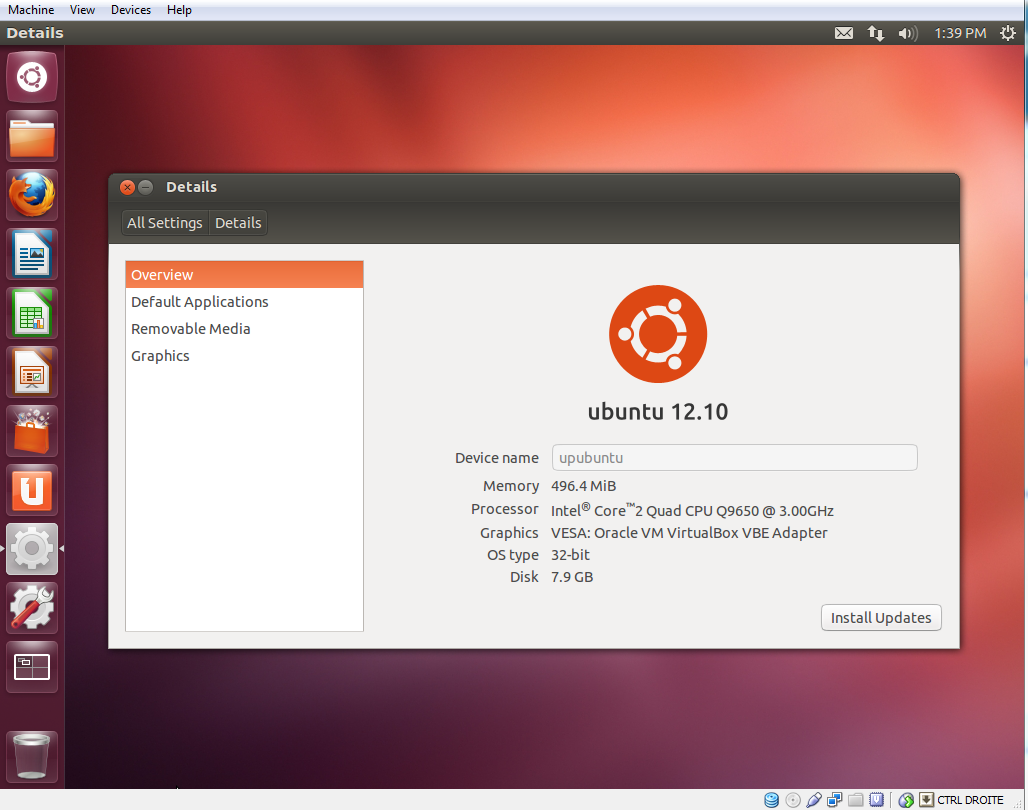
Ini dia Ubuntu 12.10 Quantal Quetzal.
maka selesailah proses instalasi yang telah kita lakukan

Sabtu, 27 April 2013

Spesifikasi Komputer


Spesifikasi Komputer
I.Pendahhuluan
Peralatan/komponen pada PC meliputi unit input, unit proses, dan unit output. Supaya computer dapat digunakan untuk mengolah data maka harus berbentuk suatu sistem yang disebut dengan sistem computer. Tujuan pokok dari sistem computer adalah mengolah data untuk menghasilkan informasi sehingga perlu didukung oleh elemen yang terdiri dari perangkat keras (hardware), perangkat lunak (software), dan brainware (manusia yang terlibat didalam mengoperasikan system computer.) Dalam setiap hardware biasanya terdiri dari Mainboard/Motherboard, Processor, RAM, VGA, Hardisk,dan lain sebagainya. Dalam pemilihan computer spesifikasinya harus sesuai  dengan kebutuhan yang diperlukan oleh pengguna. Untuk mengetahui spesifikasi dari komponen-komponen tersebut maka dibawah ini akan dijabarkan mengenai komponen tersebut.
II.
1. 

Processor
Processsor adalah inti dari sebuah komputer. Dalam komponen inilah seluruh perhitungan matematis yang amat rumit dilakukan, kecepatan, kahandalan dan kompabilitas PC ditentukan oleh processornya.
Satuan untuk processor sendiri adalah Mhz (mega hertz) atau GHz (Giga Hertz). Ada beberapa produsen processor untuk PC, seperti Intel, AMD, Cyrix dan Winchip IDT. Menurut perkembangannya, processor sampai saat ini telah mencapai 7 generasi dan masih terus berkembang hingga saat ini. Dalam penempatannya (pemasangannya) processor ditempatkan pada suatu tempat yang namanya Soket, Soket sendiri bisa menunjukkan jenis/model/merekprocessor.
Spesifikasi: Tanggal peluncuran Q1’10, Nomor Processor:i3-540 Kecepatan clock:3.06GHz,Intergratedngrapich pada clock 650MHz/1020MHz Dynamic.


2.  Motherboard
Motherboard atau papan ibu dan biasa juga disbeut dengan “Mainboard” adalah komponen terbesar yang terdapat dalam sebuah processor drive. Fungsi motherboard secara keseluruhan adalah tempat utama untuk memasang peripheral lain seperti Processor, Memoro, VGA Card, dan lain-lain. Sperti processor motherboard juga memiliki bebrapa produsen, diantaranya adalah: Intel, Asus, Iwill, Abit dan masih banyak lagi.
Motherboard terdiri dari beberapa komponen yaitu:
Soket Processor, berfungsi untuk menancapkan Processor ke motherboard.
Chipset, berfungsi untuk mengontrol motherboard secara keseluruhan.
Slot RAM, ada beberapa jenis slot RAM, diantaranya adalah DIP,30Pin,dan168Pin.
Slot Ekspansi, slot ini berfungsi untuk menempatkan peralatan tambahan yang berfungsi sebagai sarana komunikasi antara peralatan input dan output dengan motherboard misalnya untuk VGA Card, Modem,dll.
Port IDE, FDD Serial, dan Paralel, Port ini digunakan untuk pemasangan Hard disk (IDE port), Floppy Disk Drive (FDD) dan sarana komunikasi dengan perangkat lain (Serial Port) serta untuk pemasngan printer dan scanner (Paralel Port atau LPT Port).
Slot Power.
         
3.RAM(Random.Access.Memory)
   Ram merupakan sebuah tipe penyimpanan komputer yang
isinya dapat diakses dalam waktu yang tetap tidak
memperdulikan letak data tersebut dalam memori. Ini berlawanan dengan alat memori urut, seperti tape magnetik,
disk dan drum, di mana gerakan mekanikal dari media
penyimpanan memaksa komputer untuk mengakses data
secara berurutan. Biasanya RAM dapat ditulis dan dibaca,
berlawanan dengan memori-baca-saja (read-only-memory,
ROM), RAM biasanya digunakan untuk penyimpanan primer
(memori utama) dalam komputer untuk digunakan dan
mengubah informasi secara aktif, meskipun beberapa alat
menggunakan beberapa jenis RAM untuk menyediakan
penyimpanan sekunder jangka-panjang. Tetapi ada juga yang
berpendapat bahwa ROM merupakan jenis lain dari RAM,
karena sifatnya yang sebenarnya juga Random Access seperti
halnya SRAM ataupun DRAM. Hanya saja memang proses
penulisan pada ROM membutuhkan proses khusus yang tidak
semudah dan fleksibel seperti halnya pada SRAM atau DRAM.
Selain itu beberapa bagian dari space addres RAM ( memori
utama ) dari sebuah sistem yang dipetakan kedalam satu atau dua chip ROM. Berikut ini adalah beberapa jenis RAM:
EDO (Extended Data Output) yang berkecepatan 60ns, maksimal bandwidth 264 MB/sec.
Synchronuos DRAM (SDRAM) jenis RAM ini memperbaiki dari EDO RAM yang kecepatan tertinggi 75 MHz, sedangkan SDRAM dibawa kekecepatan 100 MHz.
Rambus DRAM (RDRAM) dikembangkan oleh RAMBUS Inc. RDRAM ini memiliki jalur data yang sempit (8bit) tetapi kinerjanya tidak dapat diunngul oleh DRAM karena memiliki Memori Controller yang canggih.
Double Date Rate RAM (DDRAM) dikembangkan karena kebutuhan transmisi yang sangat tinngi.


4.VGA (Video Grapich Adaptor)
VGA card berfungsi untuk menghubungkan dan mengolah output berupa data ke monitor, agar dapat di tampilkan kelayar monitor. Peningkatan kualitas cpu secara keseluruhan juga bergantung pada jenis VGA card yang ada yang digunakan. Kartu VGa juga dapat digunakan ntuk menggambar/ design graphic ataupun untuk bermain game.


5.Hard Disk
Media penyimpanan dari Operating System dari computer. Fungi utamanya sebagai media penyimpanan atau storage data secara permanen. Hard disk merupakan salah satu komponen yang menentukan kinerja PC semakin cepat Hard disk bekerja maka semakin cepat pula transfer yang dihasilkan.
hardisk.jpg


   6.Power Suply
Power Suply adalah perangkat keras yang berfungsi menyuplai tegangan langsung ke computer, power supply mengubah tegangan arus AC menjadi arus DC (arus searah).


6.CDROM
  Dengan CDROM besar data yang mampu dimasukkan menjadi berkali-kali lipat dibandingkan dengan Floppy. Jenis CDROM bergantung pada kecepatan putarnya misalkan CDROM 12x berarti kecepatan putaran 12x cepat dari floppy.


Master Dan Slave
Master bisa diartikan HardDisk yang memiliki posisi utama. Sedangkan slave bisa diartikan HardDisk yang memiliki posisi kedua.
Sebuah HardDisk yang memiliki master, umumnya HardDisk yang memiliki operating system atau harddisk yang berdiri sendiri(terdapat hanya satu harddisk). Dan sebuah harddisk yang memiliki slave adalah HardDisk kedua yang ditandem (bersatu dalam satu kabel data) dengan HardDisk master. Atau sebuah slave adalah optical drive yang ditandem dengan HardDisk master. Pada sebuah motherboard umumnya terdapat dua buah slot IDE. Slot IDE yang pertama disebut IDE 1 primary. Sedangkan slot/soket IDE yang kedua disebut Sekondary. Dengan 2 soket IDE tersebut, kita bisa memasang 4 buah Device yang berupa HardDisk dan CD/DVD (Optical Disk)
Penggunaan istilah Master dan Slave biasanya digunakan jika kita menggunakan dua buah harddisk atau lebih (SATA atau IDE) hardisk master maksudnya adalah harddisk utama/prioritas yang biasanya tempat OS (Operating System seperti:Windows XP,Vista dll) sedangkan Harddisk Slave maksudnya harddisk kedua atau seterusnya yang digunakan untuk menyimpan data.

Rabu, 27 Februari 2013

LAPORAN KUNJUNGAN INDUSTRI


LAPORAN KUNJUNGAN INDUSTRI


Oleh:
ANGGIE TRIAMSIH
Kompetensi Keahlian Multimedia
SMK Taruna Bhakti
JL. Raya Pekapuran Kel.Curug Kec.Cimanggis Kota Depok
Telp.(021) 8744810
Web site:http://www.smktarunabhakti.net


DAFTAR ISI
Lembar Motto…………………………………………………………………….3
Lembar Kata Pengantar…………………………………………………………...4
BAB I PENDHULUAN
A.    Manfaat Kunjungan Industri………………………………………………5
B.     Manfaat Dari Diadakannya Kunjungan Industri.........................................5
BAB II
A.    Sejarah Berdirinya Universitas Bina Nusantara........................................6
B.     Program Kuliah Universitas Bina Nusantara.............................................7
BAB III
A.    XL Xplor...................................................................................................11
B.     Sejarah XL Axiata....................................................................................11
C.     Sosial Media.............................................................................................11
D.    Perkembangan Sosial Media....................................................................12
E.     Dampak Negatif Sosial Media.................................................................13


MOTTO
Jangan pernah menyerah pada kesulitan yang terjadi pada hidup ini, karena di balik kesusahan pasti ada keberhasilan.
Jadilah diri sendiri dan jadikan suatu komentar sebagai motifasi diri untuk lebih baik dari sebelumnya.


KATA PENGANTAR
Puji syukur kita panjatkan kehadirat ALLAH SWT atas segala petunjuk dan Karunia-Nya, sehingga penulis dapat menyusun Laporan Hasil Kunjungan Industiri.
 Tersusun laporan ini berdasarkan hasil Hasil Kunjungan Industri yang telah penulis laksanakan di XL Xplor dan Di Universitas Bina Nusantara Pada tanggal 22 February 2012.
Semoga laporan ini dapat bermanfaat bagi pembaca dan penulis pada khususnya. Penulis menyadari bahwa laporan hasil prakerin ini masih banyak kekurangan dan jauh dari sempurna. Untuk itu penulis mengharapkan kritik dan saran demi kesempurnaan laporan ini.

                                                                                            Depok, 26 Februari 2013.


BAB I
PENDAHULUAN
A.    Manfaat kunjungan industri
Manfaat yang dapat di peroleh dari di adakannya kunjungan industri adalah sebagai berikut:
1)      Agar dapat menjalin kerjasama antara pihak sekolah dan suatu perusahaan.
2)      Siswa menjadi tahu bagaimana dunia kerja di luar sana.

B.     Manfaat dari diadakannya Kunjungan Industri
1)      Menambah pengetahuan serta wawasan bagi para siswa/siswi SMK Taruna Bhakti.
2)      Menambah pengalaman bagi siswa/siswi SMK Taruna Bhakti.


BAB II
A.Sejarah Berdirinya Universitas Bina Nusantara.
Universitas Bina Nusantara pada awalnya berasal dari sebuah institusi pelatihan komputer Modern Computer Course yang didirikan pada 21 Oktober 1974.[2] Seiring dengan perkembangan, Modern Computer Course kemudian berkembang menjadi Akademi Teknik Komputer (ATK) pada 1 Juli 1981. Akademi ini menawarkan pendidikan manajemen informatika dan teknik informatika. Tiga tahun kemudian pada 13 Juli 1984 ATK mendapatkan status terdaftar dan berubah menjadi AMIK Jakarta. Pada 1 Juli 1985, AMIK membuka kursus di bidang komputerisasi akuntansi. AMIK mulai menggunakan nama Bina Nusantara pada 21 September 1985.
Berkat manajemen yang handal, komitmen pada pengembangan mutu pendidikan komputer, dan keberhasilan lulusannya disunia kerja, BINUS berhasil menjadi pusat pendidikan komputer terpercaya diIndonesia. Dengan dukungan akademisi berkualitas, BINUS bertransformasi menjadi BINUS UNIVERSITY.
        Pada tahun 2001, Bins University mendirikan Binus Internatioanl, perguruan tinggi nasional dengan kurikulum yang sejajar dengan pendidikan internasional.
        Pada tahun 2008, Binus University menghadirkan progam pascasarjana ilmu komputer. Saat ini, Universitas Bina Nusantara memiliki program pendidikan: Sekolah Sistem Informasi, Sekolah Teknik Informatika, Fakultas Teknik, Sekolah Bisnis dan Manajemen, Fakultas Ekonomi dan Komunikasi, Sekolah Desain, Fakultas Humaniora, Magister Teknik Informatika, Magister Manajemen Sistem Informasi, Magister Manajemen (Sekolah Bisnis), dan Doktor Riset Manajemen.
1)      Visi Dn Misi Universitas Bina Nusantara
a)      Visi
A World-class University...
in continous pursuit of innovation and enterprise
b)      Misi
Contribute to the global community through the provision of world-class education by:
-Creating outstanding leaders for global community.
-improving the quality of life of Indonesians and the international community.


B.Program Kuliah
Universitas Bina Nusantara memiliki tiga jenis program kuliah, yaitu program reguler, internasional, dan secara daring
a)      Program kuliah reguler
Terdapat 3 tingkatan program kuliah reguler yang disediakan oleh Universitas Bina Nusantara yang terdiri atas tingkat sarjana, magister dan doktor.
b)     Tingkat sarjana
Universitas Bina Nusantara menawarkan perkuliahan sarjana dengan satu gelar dan program ganda di mana mahasiswa akan memperoleh dua gelar sarjana dari sekolah atau fakultas yang berbeda. Tingkat sarjana memiliki 3 fakultas dan 4 sekolah.
c)      Program kuliah satu gelar
  • Fakultas Ekonomi dan Komunikasi
    • Akuntansi
    • Keuangan
    • Manajemen Hotel (D4)
    • Komunikasi Pemasaran
  • Fakultas Teknik
    • Arsitektur
    • Teknik Sipil
    • Teknik Komputer
    • Teknik Industri
  • Sekolah Ilmu Komputer
    • Teknik Informatika
    • Teknologi dan Aplikasi Permainan
      (Game Application and Technology)
    • Teknologi dan Aplikasi Bergerak
      (Mobile Application and Technology)
  • Sekolah Desain
    • Desain Komunikasi Visual Animasi
    • Desain Komunikasi Visual Periklanan Kreatif
    • Desain Komunikasi Visual Media Baru
    • Desain Interior
  • Sekolah Sistem Informasi
    • Sistem Informasi
    • Komputerisasi Akuntansi
    • Sistem Informasi Audit
  • Sekolah Bisnis dan Manajemen
    • Bisnis & Manajemen Internasional
    • Pemasaran Internasional
    • Manajemen
  • Fakultas Humaniora
    • Hukum Bisnis
    • Hubungan Internasional
    • Psikologi
    • Sastra Cina
    • Sastra Inggris
    • Sastra Jepang
d)     Program kuliah ganda
  • Teknik Informatika dan Matematika
  • Teknik Informatika dan Statistika
  • Teknik Industri dan Manajemen
  • Sistem Informasi dan Akuntansi
  • Sistem Informasi dan Manajemen
  • Sistem Informasi dan Teknik Industri

e)      Master Track Program
Binus University memiliki program akselerasi Master Track Program yang memungkinkan mahasiswa yang ingin langsung melanjutkan ke jenjang S2 untuk menyelesaikan pendidikann S1 dan S2 seklaigus dalam waktu 5 tahun.

f)       Binus Graduate Program
program pascasarjana di bidang ilmu computer yang menitikberatkan bobot perkuliahan pada bidang teknoligi informasi dengan diimbangi pembenntukan pola berfikir strategis dan analitis melalui komposisi meteri pembelajaran akademik, praktik, dan case based problem solving.


g)      Binus Business School
Diprogram ini mahasiswa dapat memilih program magister yang sesuia dengang minat dan pilihan karir mahasiswa seperti bisnis, manajemen, keuangan, dan marketing.

h)     Himpunan mahasiswa jurusan
Berikut ini adalah daftar himpunan mahasiswa jurusan yang ada di Universitas Bina Nusantara:
  • HIMPSIKO (Himpunan Mahasiswa Psikologi)
  • HIMA (Himpunan Mahasiswa Akuntansi)
  • HIMANDA (Himpunan Mahasiswa Sastra Mandarin)
  • HIMARS (Himpunan Mahasiswa Arsitektur)
  • HIMDI (Himpunan Mahasiswa Desain Interior)
  • HIMDKV (Himpunan Mahasiswa Design Komunikasi Visual)
  • HIMJA (Himpunan Mahasiswa Sastra Jepang)
  • HIMKA (Himpunan Mahasiswa Komputerisasi Akuntansi)
  • HIMMARCOMM (Himpunan Mahasiswa Marketing Communication)
  • HIMMAT (Himpunan Mahasiswa Matematika)
  • HIMME (Himpunan Mahasiswa Manajemen Ekonomi)
  • HOME (Himpunan Mahasiswa Hotel Management)
  • HIMSI (Himpunan Mahasiswa Sastra Inggris)
  • HIMSISFO (Himpunan Mahasiswa Sistem Informasi)
  • HIMSTAT (Himpunan Mahasiswa Statistik)
  • HIMTEK (Himpunan Mahasiswa Teknik Komputer)
  • HIMTES (Himpunan Mahasiswa Teknik Sipil)
  • HIMTI (Himpunan Mahasiswa Teknik Informatika)
  • HIMTRI (Himpunan Mahasiswa Teknik Industri)
Unit kegiatan mahasiswa
Berikut ini adalah daftar unit kegiatan mahasiswa yang ada di Universitas Bina Nusantara:
  • UKM penalaran
    • BNCC (Bina Nusantara Computer Club)
    • BNEC (Bina Nusantara English Club)
      Bina Nusantara English Club adalah suatu unit kegiatan mahasiswa yang berfokus pada kegiatan pembelajaran
      bahasa Inggris. Organisasi kemahasiswaan ini telah meraih sejumlah prestasi dan membuat Universitas Bina Nusantara mendapatkan rekor The Most People Doing Crosswords Simultaneously (jumlah terbanyak orang yang mengerjakan teka-teki silang secara bersamaan) pada 21 Februari 2010 yang tercatat pada Guinness World Records.
    • BNMC (Bina Nusantara Mandarin Club)
    • NC (Nippon Club)

  • UKM olah raga
    • BASIC (Bina Nusantara Swimming Club)
    • BNAC (Bina Nusantara Automotive Club)
    • BNSC (Bina Nusantara Softball-Baseball Club)
    • BNTC (Bina Nusantara Tennis Club)
    • Swanarapala (Mahasiswa Bina Nusantara Pencinta Alam)
    • Sepak bola
    • Basketball
    • Badminton
    • Table Tennis
    • Volleyball
  • UKM bela diri
    • Aikido
    • Karate
    • Merpati Putih
    • Taekwondo
    • Wushu
  • UKM keagamaan
    • Keluarga Mahasiswa Buddhis Dhammavaddhana
    • Keluarga Mahasiswa Hindu
    • Keluarga Mahasiswa Katolik
    • Keluarga Mahasiswa Kong Hu Cu
    • Majelis Ta'lim Al-Khawarizmi
    • Persekutuan Oikumene
  • UKM kesenian
    • Band
    • Klifonara (Klub Seni Fotografi Bina Nusantara)
    • Paramabira (Paduan Suara Mahasiswa Bina Nusantara)
    • ST-Manis (Seni Teater Mahasiswa Bina Nusantara)
    • Stamanara (Seni Tari Mahasiswa Bina Nusantara)
  • Information Media
    • Binus TV
    • BVoice
    • Binus Radio
BAB III
A. XL Xplor
            XL XPLOR adalah sebuah tempat dan sarana edukasi pelanggan mengenai teknologi layanan data terbaru dalam bentuk showcase dan live yang terlengkap, sehingga merupakan pusat live experience pertama untuk teknologi komunikasi terbaru yang ada di Indonesia. XL XPLOR yang berlokasi di Mal Central Park, Jakarta, telah diresmikan oleh Direktur Service Management XL, Ongki Kurniawan, pada hari Kamis, 14 Juni 2012. Bersamaan dengan acara tersebut, Museum Rekor Indonesia (MURI) juga menetapkan XL sebagai “Provider Pertama yang Memiliki Experience Center untuk Edukasi Teknologi Komunikasi
B. Sejarah PT.XL Axiata
 PT.XL Axiata di dirikan pada tahun 1999 dan dimiliki oleh Axiata Group Berhad melalui perusahaan Indocel Holding Sdn Bhd (66,7%) perusahaan ini adalah salah satu pemain selular terbesar di area Asia pasifik. Perusahaan ini adalah penyedia selular terbesar di Timur Tengah dan Afrika, dan sebanyak 20% saham dimiliki oleh publik secara terbuka. XL memulai kegiatan komersialnya di tahun 1996.
C. Social Media
Sosial media adalah suatu media untuk interaksi sosial, sebagai superset melampaui komunikasi sosial. Yang dimana diaktifkan dengan teknik komunikasi ubiquitously diakses dan terukur, media sosial secara substansial mengubah cara komunikasi antara organisasi, masyarakat, serta individu. Adapun jenis-jenis dari media sosial. Andreas Kaplan dan Michael Haenlein mendefinisikan media sosial sebagai "sebuah kelompok aplikasi berbasis internet yang membangun di atas dasar ideologi dan teknologi Web 2.0 , dan yang memungkinkan penciptaan dan pertukaran user-generated content".


D. Perkembangan Social Media
Perkembangan dari Media Sosial itu sendiri sebagai berikut :
  • 1978 Awal dari penemuan Sistem papan buletin yang memungkinkan untuk dapat berhubungan dengan orang lain menggunakan surat elektronik , ataupun mengunggah dan mengunduh Perangkat lunak , semua ini dilakukan masih dengan menggunakan saluran telepon yang terhubung dengaan modem
  • 1995 Kelahiran dari situs GeoCities, situs ini melayani Web Hosting yaitu layanan penyewaan penyimpanan data - data website agar halaman website tersebut bisa di akses dari mana saja, dan kemunculan GeoCities ini menjadi tonggak dari berdirinya website - website lain.
  • 1997 Muncul situs jejaring sosial pertama yaitu Sixdegree.com walaupun sebenarnya pada tahun 1995 terdapat situs Classmates.com yang juga merupakan situs jejaring sosial namun, Sixdegree.com di anggap lebih menawarkan sebuah situs jejaring sosial di banding Classmates.com
  • 1999 Muncul situs untuk membuat blog pribadi, yaitu Blogger. situs ini menawarkan penggunanya untuk bisa membuat halaman situsnya sendiri. sehingga pengguna dari Blogger ini bisa memuat hal tentang apapun. termasuk hal pribadi ataupun untuk mengkritisi pemerintah. sehingga bisa di katakan blogger ini menjadi tonggak berkembangnya sebuah Media sosial.
  • 2002 Berdirinya Friendster, situs jejaring sosial yang pada saat itu menjadi booming, dan keberadaan sebuah media sosial menjadi fenomenal.
  • 2003 Berdirinya LinkedIn, tak hanya berguna untuk bersosial, LinkedIn juga berguna untuk mencari pekerjaan, sehingga fungsi dari sebuah Media Sosial makin berkembang.
  • 2003 Berdirinya MySpace, MySpace menawarkan kemudahan dalam menggunakannya,sehingga myspace di katakan situs jejaring sosial yang user friendly.
  • 2004 Lahirnya Facebook, situs jejaring sosial yang terkenal hingga sampai saat ini, merupakan salah satu situs jejaring sosial yang memiliki anggota terbanyak.
  • 2006 Lahirnya Twitter, situs jejaring sosial yang berbeda dengan yang lainnya, karena pengguna dari Twitter hanya bisa mengupdate status atau yang bernama Tweet ini yang hanya di batasi 140 karakter.
  • 2007 Lahirnya Wiser, situs jejaring social pertama sekali diluncurkan bertepatan dengan peringatan Hari Bumi (22 April) 2007. Situs ini diharapkan bisa menjadi sebuah direktori online organisasi lingkungan seluruh dunia termasuk pergerakan lingkungan baik dilakukan individu maupun kelompok.
  • 2011 Lahirnya Google+, google meluncurkan situs jejaring sosialnya yang bernama google+, namun pada awal peluncuran. google+ hanya sebatas pada orang yang telah di invite oleh google. Setelah itu google+ di luncurkan secara umum.


E.  Dampak negatif Sosial Media
·         Membuat waktu terbuang sia-sia.
·         Menambah beban pengeluaran.
·         Mengganggu konsentrasi belajar.
·         Mengancam keselamatan diri.
·         Mengancam kesehatan.